Mostrando postagens com marcador exercicios de solidworks. Mostrar todas as postagens

sexta-feira, 19 de agosto de 2016

Como modelar uma caneca no Solidworks 2010 - Parte 02


Passo 01: Clique em Geometria de referência (1), no menu suspenso selecione Plane (2). De acordo com a Fig 02 selecione Plano direito (Right Plane). Em Primeira referência digite 30 mm. Queremos que o nosso plano fique coincidente com a forma circular do nosso objeto. Porisso temos que digitar esta medida, exatamente o raio do diâmetro da xícara que é 60 mm. Neste plano vamos desenhar um circulo e a partir dele construir a asa da xícara. Clique para confirmar (3).


Fig 01
Fig 02


Passo 02:  Clique Visão direita (Right view)


Fig 03


Clique na ferramenta Circulo (1), aponte para a borda da xícara. A partir do centro da linha laranja mova o mouse para baixo. Agora podemos ver uma linha preta tracejada. Clique e faça um círculo como o mostrado na figura 05. Clique Dimensão Inteligente e digite 8 mm para o diâmetro do círculo. Clique Enter para confirmar.


Fig 04


Fig 05


Passo 03: Em Property Manager clique no plano que criamos em Geometria de referência (1), em seguida selecione Esboço (2). Vamos conhecer agora mais uma ferramenta, a Spline (3). Com ela criaremos um "caminho" sobre o qual a asa da xícara surgirá como num passe de mágica. Continue o tutorial e entenderá tudo corretamente. 

Fig 06


Passo 03: Clique visão frontal (Front view). Em seguida em plano frontal (Frontal plane).

Fig 07


 Com a ferramenta Spline desenhe um círculo como mostrado na figura 08. Para isso, clique no centro do círculo (A), arraste até o ponto B, e continue passando pelos pontos C e D, e finalmente clique no ponto A para fechar este círculo. 

Fig 08


Passo 04: Para criarmos nossa asa precisamos de um perfil, no caso o círculo (a). O caminho que este perfil percorrerá é o circulo maior (b) que criamos com a ferramenta Spline. Para isto clique em Ressalto/base varrida (1). Clique no círculo (a) e em seguida no caminho (b).  Podemos observar em Property Manager que a Varredura agora apresenta perfil e caminho preenchidos, e que a xícara agora tem uma asa (Fig 10).


Fig 09


Fig 10


Passo 05: Depois que criamos a asa notamos que algo estranho aconteceu. Dentro da xícara também tem uma asa! Nossa uma xícara assim não fica legal, com uma asa externa e outra interna! 
Para excluir esta asa estranha vamos criar mais um plano extra em Geometria de referência.

Fig 11

Clique em Geometria de referência, em seguida selecione plano (1). Como botão esquerdo do mouse selecione o círculo rosa mostrado na imagem (2) e clique OK para confirmar (3).

Fig 12


Clique visão superior.


Fig 13


Selecione o plano (1), no menu suspenso clique em Esboço (2), escolha a ferramenta Círculo (3). Clique no ponto de origem (4) e desenhe um circulo como mostrado nas Fig 14 e 15. Observe que o círculo deverá ter o diâmetro como indicado na Fig 15. Clique Enter para confirmar.


Fig 14


Fig15


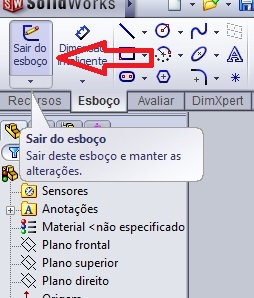
Passo 06: Saia do Esboço. Em Recursos selecione Corte extrudado (1). Selecione o circulo destacado (2). Em Direção1 (3) clique na setinha à direita e escolha Passante. Clique OK (4) para confirmar.


16


Eureka! Agora temos uma xícara perfeita com apenas uma externa!


Fig 17


Dica: Você pode renomear qualquer componente do Property Manager. Por exemplo clique duas ou três vezes no esboço de Revolução2 e digite Perfil da xícara.


Ou então clique mouse direito no item que quer renomear e selecione Propriedades do recurso.  No menu suspenso, em Nome renomeie como desejar. Clique OK para confirmar.


Fim.


domingo, 14 de agosto de 2016

Criando uma caixa com a ferramenta Shell


Neste tutorial vamos aprender a usar a Ferramenta Casca (Shell Tool).
Vamos criar uma simples caixa (box).


Passo 01:   Crie um novo documento. Clique em Esboço (1) (Sketch).Selecione Plano Direito (2) (Right Plane). na janelinha que se abre clique no primeiro ícone da esquerda para direita. (3)


 Fig 01


Passo 02: Clique em (1)Retângulo de Canto (Corner Rectangle), clique e arraste para criar um retângulo como mostrado na figura. Clique (3) para confirmar, ou tecle Enter. Saia do Esboço (Fig 03).


Fig 02


Fig 03


Passo 03: Selecione Ressalto/base extrudado.


Fig 04


Digite 50 mm e clique Enter para confirmar. Pronto, criamos nossa caixa (box).


Fig 05


Passo 04:   Selecione a face como indicada na figura. Selecione Casca (Shell).  Digite 3 mm e confirme.
                                                                               
                                                                              Fig 06


Pronto! Agora temos a nossa caixa. Use seus conhecimentos para adicionar 

Fig 07


sexta-feira, 1 de novembro de 2013

Criando uma engrenagem básica


Inicie o Solidworks crie um novo documento. Vá em Opções (1) e em propriedades do documento (2) selecione "Unidades". Escolha MMGS.


1


Crie um circulo, clique em Dimensão inteligente (1), digite 100 como medida confirme (3).
2


Saia do Esboço e em Recursos, selecione Ressalto/Base Extrudado (Extruded Boss/Base), em D1 digite 5 mm (2). Cego (Blind) (1). Confirme (3).


3


Agora vamos criar uma abertura no centro. Clique na face indicada. Ela ficará verde.

4

Em seguida selecione Circulo (Cicle) (1), crie um circulo (3) como indicado na figura e determine sua medida (2) como 
14 mm.


5

Saia do Esboço, selecione Corte Extrudado (Extruded Cut) Cego (Blind) e confirme.

6
Bom, precisamos criar mais círculos ao redor da nossa peça para formar os dentes da engrenagem. Ainda bem que não precisamos criá-los um a um. Temos a ferramenta Padrão Circular para fazer isso por nós, uau!!
Então clique na setinha como indicado na figura (1). Selecione Padrão Circular (2).


7

Clique na cruzinha da arvore do projeto (3) selecione Corte extrudado1 (Extruded Cut1) (1). Em Parâmetros (Parammeters) digite 12. Esta será a quantidade de círculos que serão criados ao redor da nossa peça para formamos os dentes da engrenagem. Selecione "Espaçamento Igual" se não já estiver selecionado. 

8

     Em seguida selecione a aresta da peça, como indica a figura (1)
     Veja em Parâmetros que a aresta foi selecionada (2).
 O recurso também (3).
Então basta confirmar (4) e teremos já criados todos os dentes da nossa engrenagem em simples passos!


9

A nossa engrenagem está quase pronta!

10


Para finalizar, use seus conhecimentos adquiridos até aqui. Selecione a face da peça, crie um círculo, dimensione com alguma medida, saia do esboço, clique em Corte Extrudado (Extruded Cut). Confirme.


11


Pronto! Aqui temos a nossa engrenagem!. Saiba que há vários tipos de engrenagens. Esta é apenas um exemplo. Você fará outras com mais detalhes  usando sua criatividade.

12


terça-feira, 29 de janeiro de 2013

Exercicio de Solidworks: Add Relations


Neste tutorial vamos aprender como adicionar relações entre as entidades de um esboço.

Inicie o SolidWorks e crie um novo documento (1). Escolha Part (peça) (2), clique OK para confirmar (3).

Fig 1


Selecione Frontal Plane, clique em Sketch.

Fig 2


Selecione Centerline e faça como mostra a ilustração.

Fig 3


Selecione Line e crie este esboço.


Fig 4


Em File Property (propriedades do documento) selecione Units (unidades) e escolha CGS. Clique OK para confirmar. Vamos usar o centímetro como unidade de medida do nosso esboço.

Fig 5
Selecione Smart Dimension (dimensão inteligente) e digite 50 cm. OK para confirmar.

Fig 6


Clique em Display/delete relations (exibir/excluir relações). Selecione a centerline e  a origem. Selecione ponto médio no Property Manager.

Fig 7


Clique ainda em Smart Dimension, dê a dimensão indicada na figura. A seguir selecione Add Relations, selecione os segmentos indicados. Ao clicar eles se tornarão verdes. Observe a figura.
Em Add Relations (adicionar relações, à esquerda, selecione Equal (igual). Todas as medidas se tornarão igual a 10 cm. Clique OK para confirmar.

Fig 8

Para dimensionar a parte inferior  clique nos segmentos de reta indicados. Em Add Relations escolha Equal.

Fig 9


Clique em espelhar entidades (Mirror Entities). Vamos criar rapidamente a outra parte do nosso esboço para que ele fique completo e fechado, pronto para extrudar.


Fig 10


Selecione todo o esboço que criamos até agora (1). 
Em seguida seleciona a centerline (2).
OK para confirmar (3).


Fig 11
Clique para sair do Sketch.

Fig 12

Em Features (recursos) clique em Extruded Boss/base.

Fig 13


Em Direction 1 selecione Blind (cego) e digite 30 cm para o comprimento da extrusão. Observe a figura. Se necessário aumente o zoom, para visualizar melhor.

Fig 14

Aqui está o resultado da nossa extrusão e nossa peça pronta.

Fig 15
Dúvida? Comente. Até o próximo post!